§5 · Utilisation
Rapports personnalisés
Pour les contrôleurs de gestion et la direction. La rubrique États comptables › Rapports personnalisés permet de créer vos propres états, de les consolider et de les diffuser automatiquement.
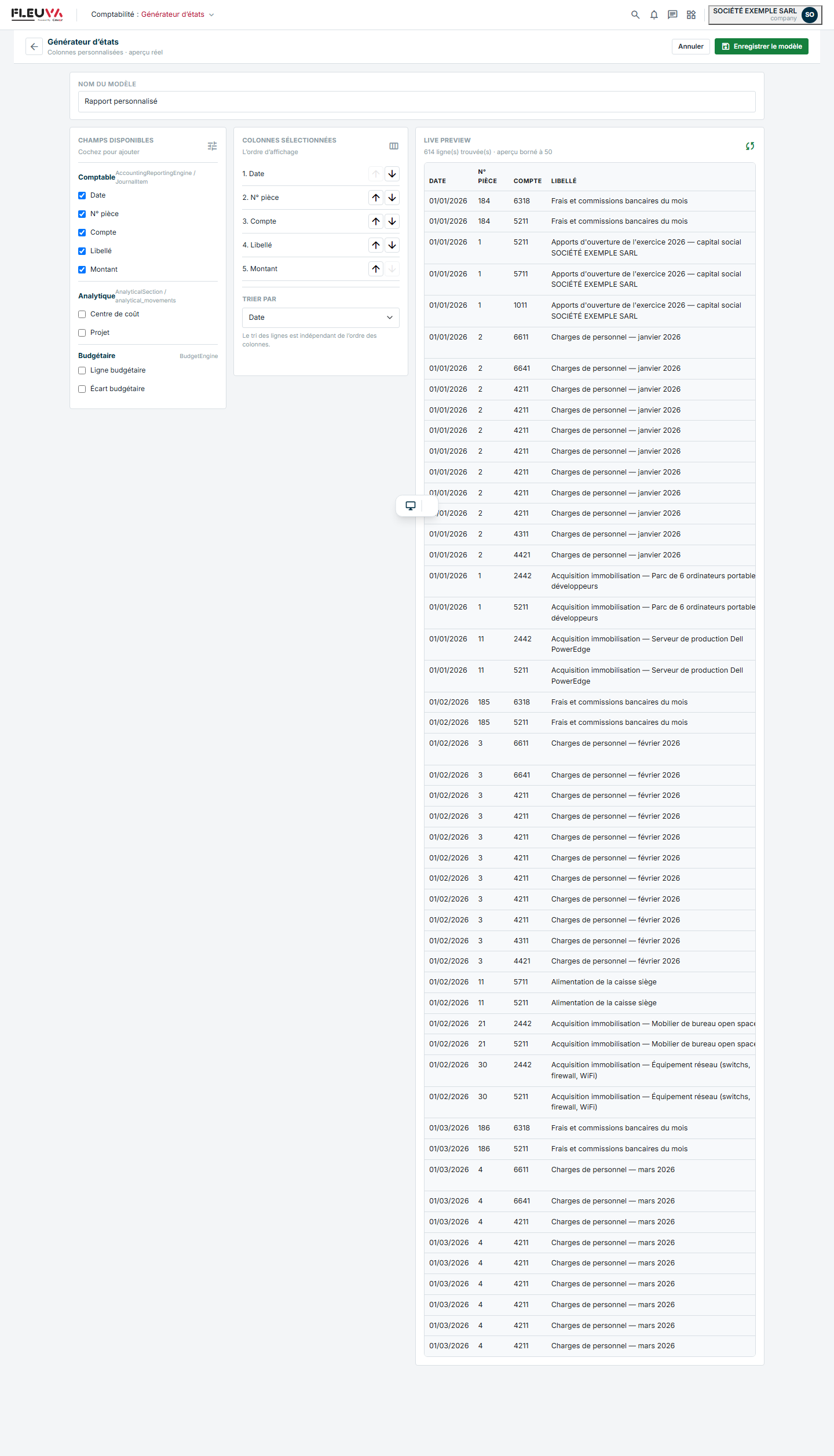 Rapports › Générateur d'états
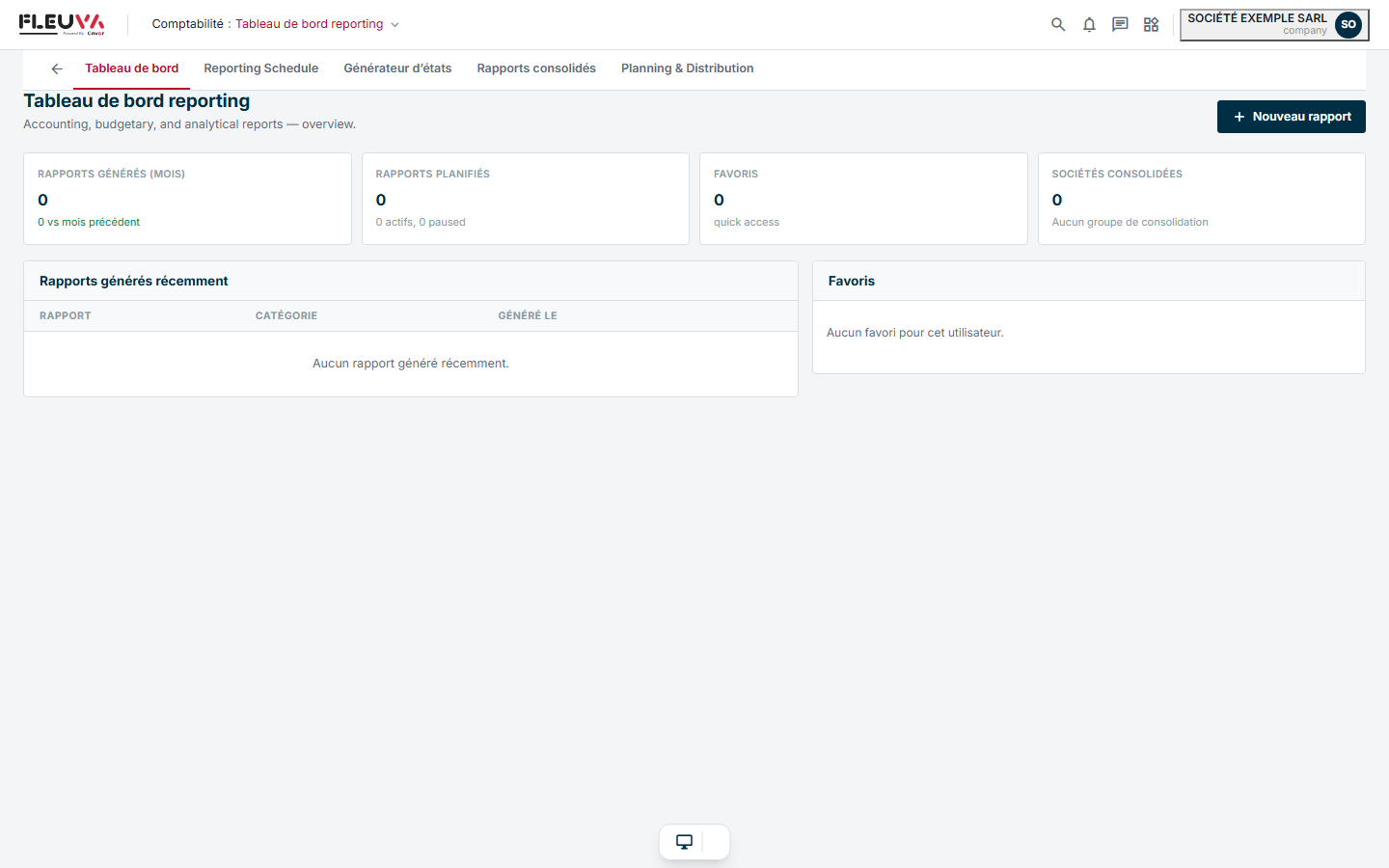 Rapports › Vue d'ensemble
Choisir la bonne façon de créer un rapport
Les rapports sont enregistrés dans un même plan. Vous pouvez les créer de trois façons.
| Méthode | À choisir quand... | Résultat |
|---|
| Modèle nommé rapide | Vous voulez rapidement un état connu, avec une présentation déjà prête. | Le rapport est créé et apparaît immédiatement dans le Plan de reporting. |
| Rapport sur mesure | Vous voulez choisir les colonnes, leur ordre et le classement des lignes. | Le rapport est créé, puis l'écran vous conduit au Générateur d'états. |
| Rapport consolidé | Vous voulez additionner plusieurs sociétés d'un même groupe. | Le rapport est créé, puis l'écran vous conduit à Rapports consolidés pour choisir les sociétés. |
Créer un rapport
- 1
Ouvrez États comptables › Plan de reporting.
- 2
Cliquez sur Nouveau rapport.
- 3
Donnez un nom explicite au rapport, par exemple Bilan mensuel de la direction.
- 4
Choisissez une Catégorie : · Comptable pour les états issus de la comptabilité générale ; · Budgétaire pour comparer le budget et le réalisé ; · Analytique pour analyser les centres de coût et les projets ; · Consolidé pour plusieurs sociétés d'un groupe.
- 5
Choisissez le Modèle de base : · Vierge pour construire les colonnes vous-même ; · Bilan standard SYSCOHADA ; · Compte de résultat standard ; · Suivi budgétaire type ; · Balance analytique type.
- 6
Sélectionnez le Périmètre : société courante ou groupe.
- 7
Sélectionnez la Période : mois en cours, trimestre en cours ou exercice complet.
- 8
Choisissez le format : · PDF pour lire, imprimer ou transmettre un document mis en page ; · Excel pour retravailler les données dans un tableur ; · CSV pour un fichier simple à importer ; · E-mail pour envoyer le fichier aux destinataires d'une planification. L'e-mail est un mode d'envoi ; le fichier est un PDF par défaut.
- 9
Cliquez sur Créer le rapport.
un modèle nommé ouvre directement le Plan de reporting ;
un modèle Vierge ouvre le Générateur d'états ;
la catégorie Consolidé ouvre Rapports consolidés, même si un modèle de base nommé a été choisi.
Tableau de bord reporting
À quoi sert cet écran ?
Le Tableau de bord donne une vue rapide de l'activité de reporting de votre société. Il permet de voir ce qui a été produit, ce qui est programmé, vos favoris et le nombre de sociétés rattachées à votre groupe de consolidation.
Lire les quatre indicateurs
Rapports générés (mois) : nombre de rapports réellement générés pendant le mois en cours. La variation compare ce nombre au mois précédent.
Rapports planifiés : nombre total de planifications, avec le détail des planifications actives et en pause.
Favoris : nombre de rapports que vous avez marqués d'une étoile. Ce nombre est personnel : un collègue de la même société peut avoir un autre résultat.
Sociétés consolidées : nombre de sociétés membres du groupe de consolidation auquel votre société a accès.
Un nombre précédé de + signifie que l'activité a augmenté par rapport au mois précédent. Une variation négative signale une baisse.
Guide pas à pas
- 1
Ouvrez États comptables › Vue d’ensemble des rapports.
- 2
Consultez les quatre indicateurs pour votre point de situation.
- 3
Dans Rapports générés récemment, vérifiez le nom, la catégorie et la date des cinq dernières générations.
- 4
Cliquez sur Ouvrir pour retrouver le rapport dans le Plan de reporting.
- 5
Dans Favoris, cliquez sur un rapport pour le retrouver rapidement dans le Plan.
- 6
Pour créer un rapport, cliquez sur Nouveau rapport.
Les données affichées correspondent aux générations réellement effectuées. Si aucun rapport n'a encore été produit, l'écran l'indique au lieu d'afficher des exemples.
Plan de reporting
À quoi sert cet écran ?
Le Plan de reporting est le répertoire de vos modèles. Il permet de retrouver un rapport, de savoir s'il a déjà été généré, de voir s'il est planifié et de lancer les actions courantes.
Rechercher et filtrer
- 1
Ouvrez États comptables › Plan de reporting.
- 2
Utilisez le filtre Toutes les catégories, Comptable, Budgétaire, Analytique ou Consolidé.
- 3
Saisissez éventuellement un nom dans Rechercher un rapport.
- 4
Cliquez sur Filtrer.
- 5
Le compteur indique le nombre de rapports correspondant à votre recherche.
Comprendre le tableau
Nom : nom donné au modèle.
Catégorie : type de rapport.
Format : PDF, Excel ou CSV. Pour un rapport livré par e-mail, le fichier est généralement un PDF.
Dernière génération : date de la dernière génération réellement effectuée ; un tiret signifie qu'il n'a encore jamais été généré.
Planifié : l'icône indique qu'une planification active existe pour ce rapport. Elle ne constitue pas une information saisie séparément.
Actions disponibles
Étoile : ajoute ou retire le rapport de vos favoris. L'étoile est personnelle et ne change pas les favoris des autres utilisateurs.
Générer : produit le rapport avec ses réglages enregistrés. Le PDF est disponible immédiatement ; Excel et CSV sont préparés en arrière-plan et deviennent téléchargeables lorsqu'ils sont prêts.
Dupliquer : crée un nouveau rapport avec le nom suffixé, la catégorie, le modèle, les colonnes et le périmètre du rapport d'origine. Vous pouvez ensuite modifier le nouveau rapport sans changer l'original.
Modifier : ouvre le Générateur pour un rapport personnalisé ou Rapports consolidés pour un rapport consolidé.
Planifier : ouvre Planification & diffusion avec ce rapport déjà sélectionné.
Générateur d'états
À quoi sert cet écran ?
Le Générateur sert à construire un tableau adapté à une question précise, sans écrire de formule. Vous choisissez les informations à afficher, leur ordre et la façon de classer les lignes. L'aperçu utilise les données de votre société et se recalcule après chaque changement.
Les champs disponibles
| Domaine | Champs proposés | Utilisation courante |
|---|
| Comptable | Date, N° pièce, Compte, Libellé, Montant | Suivre les écritures et justifier un montant. |
| Analytique | Centre de coût, Projet | Lire les dépenses ou produits par activité. |
| Budgétaire | Ligne budgétaire, Écart budgétaire | Comparer l'enveloppe prévue et le réalisé. |
Un champ analytique ou budgétaire peut afficher un tiret lorsqu'aucune affectation n'existe pour la ligne comptable concernée. Cela signifie qu'il n'y a pas d'information rattachée, pas que le montant comptable a disparu.
Construire un rapport personnalisé
- 1
Depuis Nouveau rapport, choisissez Modèle de base > Vierge, puis validez. Vous arrivez automatiquement dans le Générateur.
- 2
Donnez un nom au modèle, par exemple Dépenses par projet et budget.
- 3
Dans Champs disponibles, cochez les champs utiles. Vous pouvez mélanger les trois domaines, par exemple : · Date ; · N° pièce ; · Compte ; · Libellé ; · Centre de coût ; · Projet ; · Ligne budgétaire ; · Écart budgétaire ; · Montant.
- 4
Les champs cochés apparaissent dans Colonnes sélectionnées. Cette liste représente l'ordre de lecture de gauche à droite.
- 5
Utilisez les flèches haut et bas pour déplacer une colonne. Par exemple, placez Projet avant Compte si votre analyse est d'abord organisée par projet.
- 6
Dans Trier par, choisissez une des colonnes sélectionnées. Ce choix classe les lignes ; il ne change pas l'ordre d'affichage des colonnes. Par exemple, Projet peut être affiché en quatrième colonne tout en servant à classer les lignes.
- 7
Consultez Aperçu en direct. Le tableau est recalculé avec les données réelles et affiche au maximum 50 lignes pour rester lisible. Chaque changement de champ, d'ordre ou de tri relance le calcul.
- 8
Si une colonne ne vous convient pas, décochez-la dans les champs disponibles. Elle est retirée des colonnes sélectionnées.
- 9
Cliquez sur Enregistrer le modèle.
Le modèle enregistré apparaît immédiatement dans le Plan de reporting, avec les mêmes colonnes, dans le même ordre, et le même choix de tri. Si vous étiez parti d'un rapport Vierge existant, celui-ci est mis à jour : un deuxième rapport identique n'est pas créé.
Exemple complet
Pour répondre à la question « Quelles dépenses ont été engagées par projet et quel est l'écart par rapport au budget ? » :
- 1
Choisissez Vierge et nommez le rapport Dépenses par projet et budget.
- 2
Sélectionnez Date, N° pièce, Libellé, Centre de coût, Projet, Ligne budgétaire, Écart budgétaire et Montant.
- 3
Placez Projet puis Centre de coût avant Ligne budgétaire.
- 4
Choisissez Projet dans Trier par.
- 5
Contrôlez que l'aperçu affiche bien les huit colonnes et des lignes réelles.
- 6
Enregistrez. Retrouvez ensuite le rapport dans le Plan et utilisez Générer pour produire le fichier final.
Rapports consolidés
À quoi sert cet écran ?
Rapports consolidés permet de lire ensemble les soldes de plusieurs sociétés d'un même groupe. La liste des sociétés vient du groupe de consolidation enregistré dans Fleuva ; elle n'est pas reconstruite manuellement à chaque génération.
Avertissement important : addition simple
infoCette consolidation additionne les sociétés, avec conversion de devise si nécessaire, mais n'élimine pas les opérations intra-groupe. Concrètement, si la société A prête 10 000 000 à la société B : - chez A, le montant apparaît comme une créance ; - chez B, le même montant apparaît comme une dette ; - dans le rapport consolidé, les deux montants sont additionnés. Le prêt peut donc apparaître deux fois dans la lecture du groupe. Le total obtenu est utile pour une vue globale additionnée, mais il ne représente pas une consolidation complète au sens SYSCOHADA ou IFRS. Pour une analyse de groupe qui neutralise les créances, dettes ou marges entre sociétés liées, un retraitement spécifique est nécessaire.
Guide pas à pas
- 1
Créez un rapport avec la catégorie Consolidé, ou ouvrez un rapport consolidé depuis le Plan de reporting.
- 2
Dans Rapports consolidés, choisissez le Groupe.
- 3
Choisissez le Modèle de base à utiliser : Bilan, Compte de résultat, Suivi budgétaire ou Balance analytique, selon le besoin.
- 4
Consultez la liste Sociétés à inclure. Chaque ligne indique la société, sa devise locale et son solde individuel.
- 5
Cochez ou décochez les sociétés à prendre en compte.
- 6
Cliquez sur Actualiser le tableau.
- 7
Lisez le tableau par poste : chaque colonne présente une société et la dernière colonne affiche le Total groupe dans la devise de consolidation.
- 8
Vérifiez la mention d'addition simple avant d'interpréter les totaux.
- 9
Cliquez sur Générer la consolidation. Le résultat respecte le format choisi pour le rapport. Un PDF est produit immédiatement ; Excel et CSV sont préparés avant téléchargement ; l'e-mail utilise les destinataires configurés dans Planification & diffusion.
Les sociétés proposées sont limitées aux groupes auxquels votre société a accès. Une société extérieure au groupe ne peut pas être ajoutée depuis cet écran.
Planification & diffusion
À quoi sert cet écran ?
Cet écran permet d'envoyer automatiquement un rapport à plusieurs personnes selon un calendrier. Une planification est attachée à un rapport existant et peut être interrompue puis réactivée sans être supprimée.
Créer une planification
- 1
Ouvrez États comptables › Planification & diffusion.
- 2
Cliquez sur Nouvelle planification.
- 3
Choisissez le Rapport parmi ceux du Plan de reporting.
- 4
Choisissez une fréquence : · Quotidien, 07:00 ; · Hebdomadaire, lundi ; · Mensuel, le 1er ; · Mensuel, le 5 si cette option est proposée dans votre écran ; · Trimestriel.
- 5
- 6
Vérifiez chaque adresse, puis cliquez sur Activer la planification.
- 7
La ligne apparaît avec sa prochaine exécution, son statut Actif et le nombre de destinataires.
Les destinataires sont vérifiés un par un. Si une adresse n'est pas valide, la planification n'est pas enregistrée avec une liste incomplète.
Mettre en pause et réactiver
Cliquez sur Mettre en pause pour suspendre les envois. La planification et ses destinataires restent conservés.
Cliquez sur Activer pour reprendre les envois. La prochaine date est recalculée si elle est dépassée.
Une planification Actif est évaluée à son échéance ; une planification En pause ne produit aucun rapport.
En cas d'échec d'envoi
Un problème d'adresse ou de messagerie n'est pas ignoré :
- 1
la génération est marquée en échec dans l'historique des rapports ;
- 2
la planification reste visible ;
- 3
sa prochaine échéance est recalculée ;
- 4
vous pouvez corriger les destinataires ou le réglage d'envoi avant la prochaine échéance.
Conseils d'utilisation
Donnez des noms précis à vos modèles : indiquez le contenu, la période et éventuellement l'équipe concernée.
Utilisez un modèle nommé pour un état récurrent et connu ; utilisez le Générateur lorsque la question métier change.
Vérifiez toujours la société, la période et la devise avant de transmettre un rapport.
Pour un rapport consolidé, lisez systématiquement l'avertissement sur l'absence d'élimination intra-groupe.
Avant d'activer une diffusion, envoyez si possible un rapport manuel afin de vérifier les colonnes et les destinataires.