§4 · Utilisation
États comptables et états financiers
Pour les comptables et la direction. La rubrique États comptables regroupe les états de consultation (grand livre général, balance générale, journaux comptables, brouillard des écritures) et les états financiers (bilan, compte de résultat, TAFIRE, notes annexes). Les rapports personnalisés font l'objet du chapitre 5.
Écrans concernés
Compte de résultat
route · accounting.reports.workspace-fragment · compte-resultat
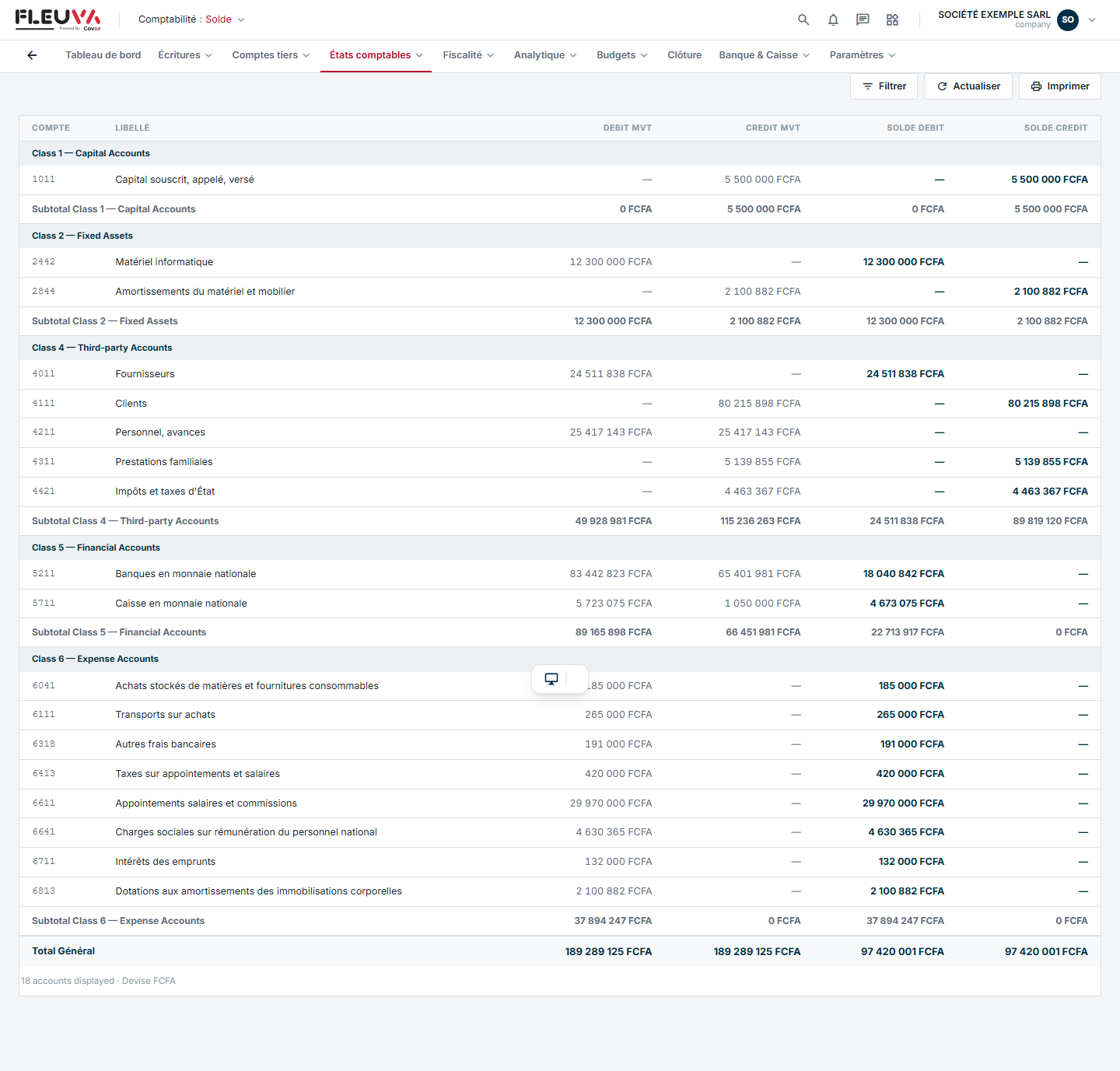 États comptables › Balance générale
États comptables › Analyse des ventes présente les ventes par article et par client sur la période.
Principes généraux
Où trouver les états
Les états se trouvent dans le menu États comptables, en quatre groupes :
Consultation : Grand livre général, Balance générale, Journaux comptables, Brouillard des écritures.
États financiers : Bilan, Compte de résultat, TAFIRE, Notes annexes.
Rapports personnalisés : voir le chapitre 5.
Analyse complémentaire : Analyse des ventes.
Les états liés aux tiers (balances âgées, grand livre des tiers) sont dans le menu Comptes tiers (voir le chapitre 3) ; les états analytiques, dans le menu Analytique.
Chaque état s'ouvre d'abord à l'écran, avec ses filtres et son détail interactif ; l'impression ou l'export se déclenche ensuite depuis cet écran.
Le mode Bureau (Workspace) et la recherche rapide
Si le module Bureau / Workspace est activé pour votre société, vous pouvez ouvrir plusieurs états en même temps dans des fenêtres indépendantes, redimensionnables et déplaçables — utile pour comparer par exemple le Grand Livre d'un compte avec la Balance. Le raccourci Ctrl+K (ou Cmd+K sur Mac) ouvre le centre de recherche Fleuva : tapez le nom de l'état recherché (« Bilan », « Grand Livre », « TAFIRE »…) pour l'ouvrir directement dans une nouvelle fenêtre, sans quitter ce que vous êtes en train de faire.
Aperçu, Imprimer, Exporter : ce que vous verrez concrètement
Selon l'état consulté, deux mécanismes de sortie existent :
La fenêtre d'impression rapide (présente sur le Journal, le Grand Livre, la Balance, le Bilan et le Compte de Résultat) : le bouton Imprimer ouvre une petite fenêtre qui vous propose trois destinations — Écran / Impression navigateur (aperçu que vous pouvez imprimer depuis votre navigateur), PDF (document mis en page, prêt à archiver ou transmettre) et Fichier (texte/CSV) (fichier plat pour un tableur). Vous validez avec OK / Print. L'export reprend automatiquement les filtres actifs à l'écran (journal, compte, dates…).
L'Espace d'Impression (workflow guidé en plusieurs étapes, utilisé notamment pour le TAFIRE) : le bouton Imprimer ouvre d'abord une étape Filtres, où vous choisissez les critères métier ainsi que le nombre d'exercices comparés (nombre de colonnes), puis une étape Destination où vous choisissez entre Écran, Imprimante, ou Fichier — ce dernier proposant PDF, Excel (.xlsx), CSV ou TXT. Les fichiers Excel et CSV sont générés en tâche de fond : une barre de progression s'affiche puis un bouton Télécharger apparaît une fois le fichier prêt (le PDF et le TXT, eux, sont immédiats).
Le Brouillard n'a pas de bouton Imprimer : ce n'est pas un document légal, seulement un espace de contrôle avant validation.
Le Brouillard
Explication métier
Le Brouillard liste toutes les écritures comptables encore en brouillon, c'est-à-dire saisies mais pas encore validées. C'est l'espace où le comptable relit ses saisies (factures d'achats, ventes, notes de frais, paie…) avant qu'elles ne deviennent définitives. Tant qu'une écriture reste au Brouillard, elle peut être modifiée ou supprimée librement, et elle n'apparaît pas dans le Journal légal, le Grand Livre définitif, la Balance, le Bilan ou le Compte de Résultat.
Guide pas à pas
- 1
Ouvrez États comptables › Brouillard des écritures.
- 2
Filtrez par Journal et par période (Du / Au) si besoin.
- 3
Chaque ligne peut être modifiée (icône crayon, qui rouvre la saisie) ou supprimée (icône corbeille, avec confirmation).
- 4
Cochez les écritures à valider (toutes sont cochées par défaut) puis cliquez sur Valider tout : les écritures cochées quittent le Brouillard et entrent dans le circuit de validation de votre société. Selon le paramétrage retenu, elles peuvent nécessiter une approbation complémentaire avant d'apparaître comme « Validée » dans le Journal.
- 5
Le bandeau du haut indique en permanence le nombre d'écritures en attente ainsi que le total débit/crédit du brouillon affiché.
Le Journal
Explication métier
Le Journal enregistre, dans l'ordre chronologique, toutes les écritures définitivement validées d'un journal donné (Achats, Ventes, Banque, Opérations Diverses…). C'est le registre légal que l'on présente lors d'un contrôle fiscal ou d'un audit : il permet de retracer, jour par jour, tout ce qui a été comptabilisé.
Guide pas à pas
- 1
Ouvrez États comptables › Journaux comptables.
- 2
Choisissez le Journal à consulter (obligatoire — le Journal se lit toujours pour un seul journal à la fois) et, si besoin, une période Du / Au.
- 3
Chaque ligne affiche son statut : Validée ou Extournée (une écriture extournée est une écriture annulée par une contre-passation, elle reste visible pour la traçabilité).
- 4
Un bandeau signale toute anomalie de cohérence (total débit ≠ total crédit) si elle survient.
- 5
Cliquez sur Imprimer pour ouvrir la fenêtre de sortie (Écran, PDF, Fichier texte).
Le Grand Livre
Explication métier
Le Grand Livre présente, compte par compte, le détail chronologique de tous les mouvements Débit et Crédit, avec le solde à l'ouverture et le solde progressif après chaque écriture. C'est l'état de référence pour justifier un solde : expliquer ce qui compose le solde d'un compte de trésorerie, de charge ou de tiers auprès d'un auditeur ou d'une banque.
Guide pas à pas
- 1
Ouvrez États comptables › Grand livre général.
- 2
Dans le panneau de gauche, recherchez et cliquez sur le compte à consulter (recherche par numéro ou intitulé) — ou utilisez les filtres : Compte (un compte précis) ou Classe (par exemple « 6 » pour afficher toute la classe des charges), Journal, Du / Au.
- 3
Le détail affiche le solde initial, chaque mouvement, et le solde progressif (avec la lettre D pour débiteur ou C pour créditeur).
- 4
Drill-down : cliquez sur la référence de la Pièce pour ouvrir l'écriture source correspondante (en mode Bureau, elle s'ouvre dans une nouvelle fenêtre sans fermer le Grand Livre).
- 5
Imprimez ou exportez depuis le bouton Imprimer (l'export reprend le compte/la classe, le journal et les dates actuellement filtrés).
infoLe Grand Livre Général se limite à l'exercice consulté. Pour comparer un compte sur plusieurs exercices (N/N-1/N-2/N-3), voir le point de vigilance correspondant dans la FAQ.
La Balance
Explication métier
La Balance récapitule, pour chaque compte du plan comptable, le total des mouvements débit et crédit de la période ainsi que le solde (débiteur ou créditeur), classée par classe de comptes (1 à 8). C'est l'outil de contrôle fondamental de la partie double : le total des débits doit égaler le total des crédits, et le total des soldes débiteurs doit égaler le total des soldes créditeurs.
Guide pas à pas
- 1
Ouvrez États comptables › Balance générale.
- 2
Filtrez par Classe de compte, Journal et période (Du / Au).
- 3
Utilisez la recherche à l'écran (numéro ou intitulé) et la case Masquer les comptes soldés pour ne garder que les comptes réellement mouvementés.
- 4
Les comptes sont regroupés par classe, avec un sous-total par classe et un total général en pied de tableau.
- 5
Un bandeau rouge signale immédiatement toute anomalie (total débit ≠ total crédit).
- 6
Imprimez ou exportez depuis le bouton Imprimer.
infoPour retrouver le détail d'un compte figurant sur la Balance, notez son numéro et ouvrez-le dans le Grand Livre (ou, en mode Bureau, ouvrez une seconde fenêtre Grand Livre à côté de la Balance).
Le Bilan
Explication métier
Le Bilan présente la situation patrimoniale de l'entreprise à une date donnée :
L'Actif : ce que l'entreprise possède (immobilisations, stocks, créances, trésorerie).
Le Passif : les ressources qui financent cet actif (capitaux propres, résultat de l'exercice, dettes financières, dettes d'exploitation).
Le Bilan doit toujours s'équilibrer : Total Actif net = Total Passif.
Guide pas à pas
- 1
Ouvrez États comptables › Bilan. Le Bilan présenté correspond à l'exercice actif ; un sélecteur en haut de l'écran permet de choisir un autre exercice (ouvert ou clos).
- 2
L'Actif est regroupé par grandes masses (Actif immobilisé, Actif circulant, Trésorerie) et le Passif de même (Capitaux propres, Dettes financières, Dettes d'exploitation), avec un sous-total par masse.
- 3
Trois indicateurs de synthèse s'affichent en haut : Total Actif, Total Passif, et l'écart éventuel entre les deux.
- 4
Cliquez sur Imprimer pour l'aperçu Écran, le PDF ou le fichier texte.
Choix de présentation (colonnes)
Le moteur des états financiers de Fleuva ERP sait produire le Bilan sous trois présentations :
| Présentation | Description | Usage conseillé |
|---|
| N / N-1 (2 colonnes) — présentation réglementaire | Actif en 4 colonnes (Brut, Amortissements/Dépréciations, Net N, Net N-1), Passif en 2 colonnes (N, N-1). C'est la présentation par défaut, celle qui correspond au modèle OHADA. | Liasse annuelle, dépôt légal, présentation aux commissaires aux comptes. |
| N / N-1 / N-2 (3 exercices) — extension Fleuva | Actif en 5 colonnes, Passif en 3 colonnes. | Analyse de tendance sur 3 exercices. |
| N / N-1 / N-2 / N-3 (4 exercices) — extension Fleuva | Actif en 6 colonnes, Passif en 4 colonnes. | Revue pluriannuelle, comité de direction, analyse d'évolution du patrimoine sur le moyen terme. |
La présentation N/N-1 (réglementaire) est celle utilisée par défaut à l'impression standard du Bilan ; les présentations étendues sont accessibles via l'Espace d'Impression lorsqu'il est proposé pour cet état (voir la remarque dans la FAQ).
Le Compte de Résultat
Explication métier
Le Compte de Résultat mesure la performance de l'entreprise sur l'exercice : il oppose les Produits (ventes, prestations, produits financiers, produits exceptionnels…) aux Charges (achats, salaires, loyers, impôts, dotations aux amortissements…). Contrairement au Bilan, qui est une photographie à une date donnée, le Compte de Résultat couvre toute une période.
Guide pas à pas
- 1
Ouvrez États comptables › Compte de résultat.
- 2
L'écran affiche trois indicateurs de synthèse (Total Produits, Total Charges, Résultat net), puis le détail des rubriques réglementaires SYSCOHADA regroupées en deux blocs : PRODUITS et CHARGES. Un bandeau final met en évidence le Résultat net de l'exercice (bénéfice ou perte).
- 3
Cliquez sur Imprimer pour l'aperçu Écran, le PDF ou le fichier texte.
Choix de présentation (colonnes)
Comme pour le Bilan, trois présentations existent : N / N-1 (2 colonnes, présentation réglementaire par défaut), N / N-1 / N-2 (3 colonnes) et N / N-1 / N-2 / N-3 (4 colonnes), ces deux dernières étant des extensions comparatives multi-exercices proposées par Fleuva.
infoPoint d'attention : à ce stade, l'écran du Compte de Résultat affiche les rubriques Produits/Charges et le résultat net, sans le détail des soldes intermédiaires de gestion (Marge commerciale, Valeur Ajoutée, Excédent Brut d'Exploitation…) sous forme de cascade affichée à l'écran. Le calcul de l'Excédent Brut d'Exploitation existe néanmoins déjà dans le moteur de calcul (il est utilisé comme point de départ du TAFIRE, voir Le TAFIRE).
Le TAFIRE
(Tableau Financier des Ressources et des Emplois)
Explication métier
Le TAFIRE explique comment l'entreprise a généré ses ressources financières durant l'exercice et comment elle les a employées. Il est structuré en trois parties :
- 1
Partie I — Capacité d'Autofinancement Globale (CAFG) et Autofinancement (AF) : part à partir de l'Excédent Brut d'Exploitation (EBE), à laquelle s'ajoutent/se retranchent les autres produits et charges d'exploitation, financiers et HAO encaissables/décaissables, la participation des travailleurs et l'impôt sur le résultat, pour obtenir la CAFG. On en déduit les dividendes distribués pour obtenir l'Autofinancement.
- 2
Partie II — Ressources et Emplois stables : compare les ressources durables (autofinancement, cessions d'immobilisations, augmentations de capital, nouveaux emprunts) aux emplois durables (acquisitions d'immobilisations, remboursements d'emprunts, réductions de capital). La différence donne la Variation du Fonds de Roulement Net Global (FRNG).
- 3
Partie III — Synthèse des variations : calcule la variation du Besoin en Fonds de Roulement (BFR, exploitation + hors exploitation), puis vérifie l'équilibre fondamental :
$$\Delta \text{Trésorerie Nette (calculée)} = \Delta \text{FRNG} - \Delta \text{BFR}$$
Cette variation calculée est comparée à la variation de trésorerie réellement constatée entre l'ouverture et la clôture de l'exercice.
Guide pas à pas
- 1
Ouvrez États comptables › TAFIRE.
- 2
Le bouton Imprimer ouvre ici l'Espace d'Impression complet : une étape Filtres vous permet de choisir le nombre d'exercices comparés (N/N-1, ou N/N-1/N-2), puis une étape Destination vous laisse choisir entre Écran, Imprimante, ou Fichier (PDF, Excel, CSV, TXT).
- 3
Un bandeau vert confirme que l'équation $\Delta TN = \Delta FRNG - \Delta BFR$ est vérifiée pour l'exercice affiché. Un bandeau rouge signale un écart de bouclage, avec son montant exact.
- 4
Un message d'avertissement rappelle, tant que la table de correspondance SYSCOHADA du TAFIRE n'a pas été validée par un comptable, qu'aucune affectation n'est appliquée par simple supposition : une vérification humaine reste nécessaire.
Les 18 Notes Annexes réglementaires
Explication métier
Les Notes Annexes complètent et commentent les chiffres du Bilan et du Compte de Résultat ; elles font partie intégrante des états financiers annuels du Système Normal SYSCOHADA. Fleuva ERP extrait automatiquement les soldes chiffrés disponibles depuis la Balance et le Grand Livre, mais les mentions qualitatives (garanties données, litiges en cours, conventions avec les dirigeants, événements postérieurs à la clôture…) doivent être renseignées par le comptable : elles ne peuvent pas être devinées par le logiciel.
Les 18 notes
| N° | Intitulé réglementaire |
|---|
| 1 | Dettes garanties par des sûretés réelles |
| 2 | Immobilisations brutes |
| 3 | Amortissements |
| 4 | Plus-values et moins-values de cessions d'immobilisations |
| 5 | Dépréciations et provisions d'actif |
| 6 | Provisions pour risques et charges du passif |
| 7 | Échéances des créances et des dettes à la clôture |
| 8 | Titres de participation et filiales |
| 9 | Tableau de variation des capitaux propres |
| 10 | Éléments constitutifs du résultat financier |
| 11 | Éléments constitutifs du résultat HAO |
| 12 | Répartition du résultat et caractéristiques des 5 dernières années |
| 13 | Engagements hors bilan et passifs éventuels |
| 14 | Effectif, masse salariale et personnel |
| 15 | Événements postérieurs à la clôture |
| 16 | Informations sur les parties liées |
| 17 | Coentreprises et entités associées |
| 18 | Règles et méthodes comptables |
Chaque note comporte deux sections : les données comptables extraites du Grand Livre / Balance (calculées automatiquement) et les informations qualitatives & mentions obligatoires (à saisir manuellement).
Guide pas à pas
- 1
Ouvrez États comptables › Notes annexes.
- 2
Le tableau liste les 18 notes avec deux indicateurs par ligne : · Complétude : badge vert Complète si tous les champs qualitatifs obligatoires sont renseignés, sinon badge orange Saisie requise. · Statut : Pré-remplie (les chiffres viennent d'être calculés), Brouillon (une saisie manuelle a été enregistrée mais pas encore validée), ou Validée (visée par un comptable, avec son nom et la date).
- 3
Cliquez sur Consulter (icône œil) pour voir le détail d'une note, ou sur Modifier / Compléter (icône crayon) pour saisir les mentions qualitatives manquantes, puis Enregistrer les modifications.
- 4
Le bouton Recalculer (sur une note) ou Recalculer tout depuis la balance (sur la liste) réactualise les montants chiffrés sans écraser les saisies manuelles déjà faites.
- 5
Une fois les champs obligatoires renseignés, cliquez sur Valider la note pour y apposer le visa du comptable (nom + horodatage).
- 6
Imprimer (PDF) génère une note isolée ; Imprimer l'annexe complète (PDF), depuis la liste, génère les 18 notes en un seul document.